
Как экспортировать данные аккаунта на Bitget
Как экспортировать данные аккаунта на Bitget
[Примерное время чтения: 10 минут]
Типы данных, которые доступны для экспорта
Перед экспортом выберите тип данных, который подходит для ваших задач.
|
Тип данных
|
Что включает
|
Используется для
|
Где находится
|
Формат файла
|
|
История транзакций
|
Информацию о движении активов на счете. Здесь фиксируются типы транзакций, изменения баланса по каждому токену и соответствующая категория продукта.
|
Сверки депозитов, выводов, переводов, комиссий и изменений баланса.
|
Только на странице ордеров
|
CSV или Excel
|
|
История ордеров
|
Записи торговых ордеров и ордеров по продуктам. Данные включают время создания, торговую пару, категорию, направление, цену, сумму, исполненный объем, среднюю цену, объем торговли, статус, ID ордера и комиссии.
|
Анализа сделок, статусов, деталей и исполненных ордеров.
|
Доступно на:
|
PDF, CSV или Excel
|
|
Выписка по счету (обзор активов)
|
Выписка по счету (обзор активов) предоставляет обзор ваших активов и стоимости капитала, позволяя вам проверить балансы на различных типах счетов на определенную дату.
|
Получения сводного отчета по активам за выбранную дату.
|
Только на странице экспорта данных
|
PDF
|
|
Выписка по счету (право собственности)
|
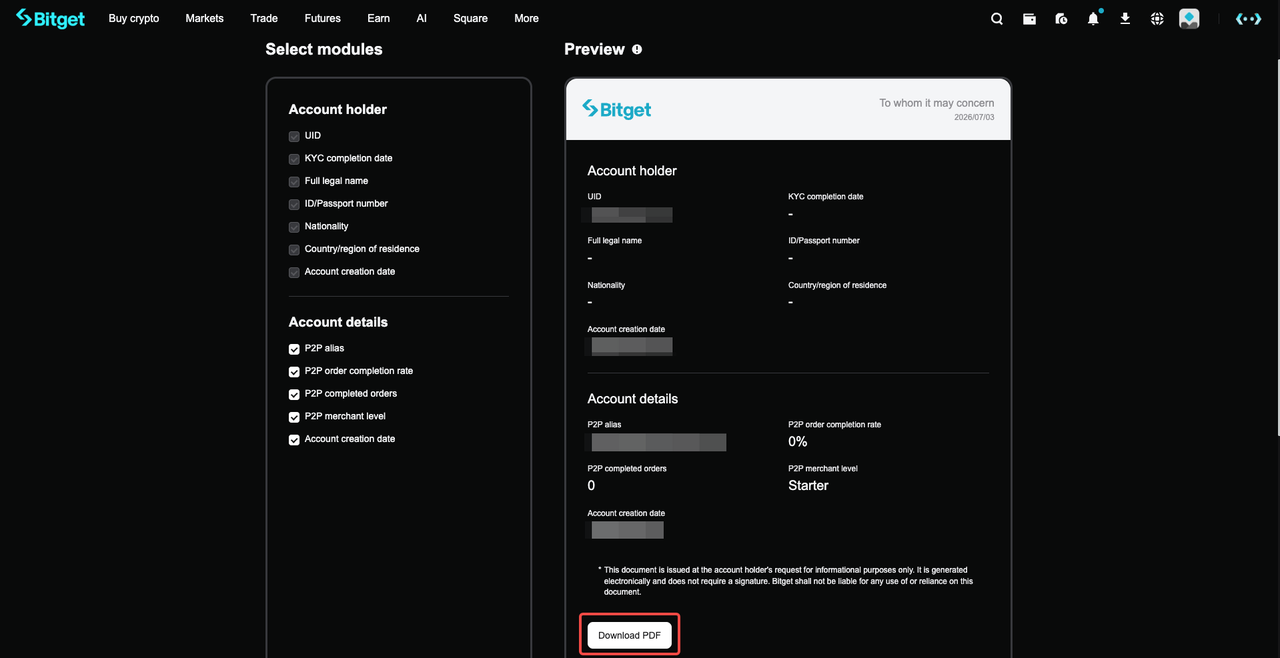
Выписка по счету (право собственности) предоставляет информацию о владельце вашего счета и деталях счета, включая UID, данные KYC, официальное имя, номер удостоверения личности/паспорта, гражданство, место жительства, дату создания счета и реквизиты P2P-счета.
|
Подтверждения права собственности и просмотра информации профиля.
|
Только на странице аккаунта
|
PDF
|
История транзакций
История транзакций показывает, как средства поступают на ваш счет и списываются с него. Сюда входят ввод, вывод, переводы, торговые комиссии и другие изменения баланса.
Вы можете экспортировать историю транзакций для следующих счетов:
• Спотовый: История активов — Спот
• Маржинальный: История активов — Маржа
• Фьючерсный: История активов — Фьючерсы
• Onchain: История активов — Onchain
Как экспортировать историю транзакций
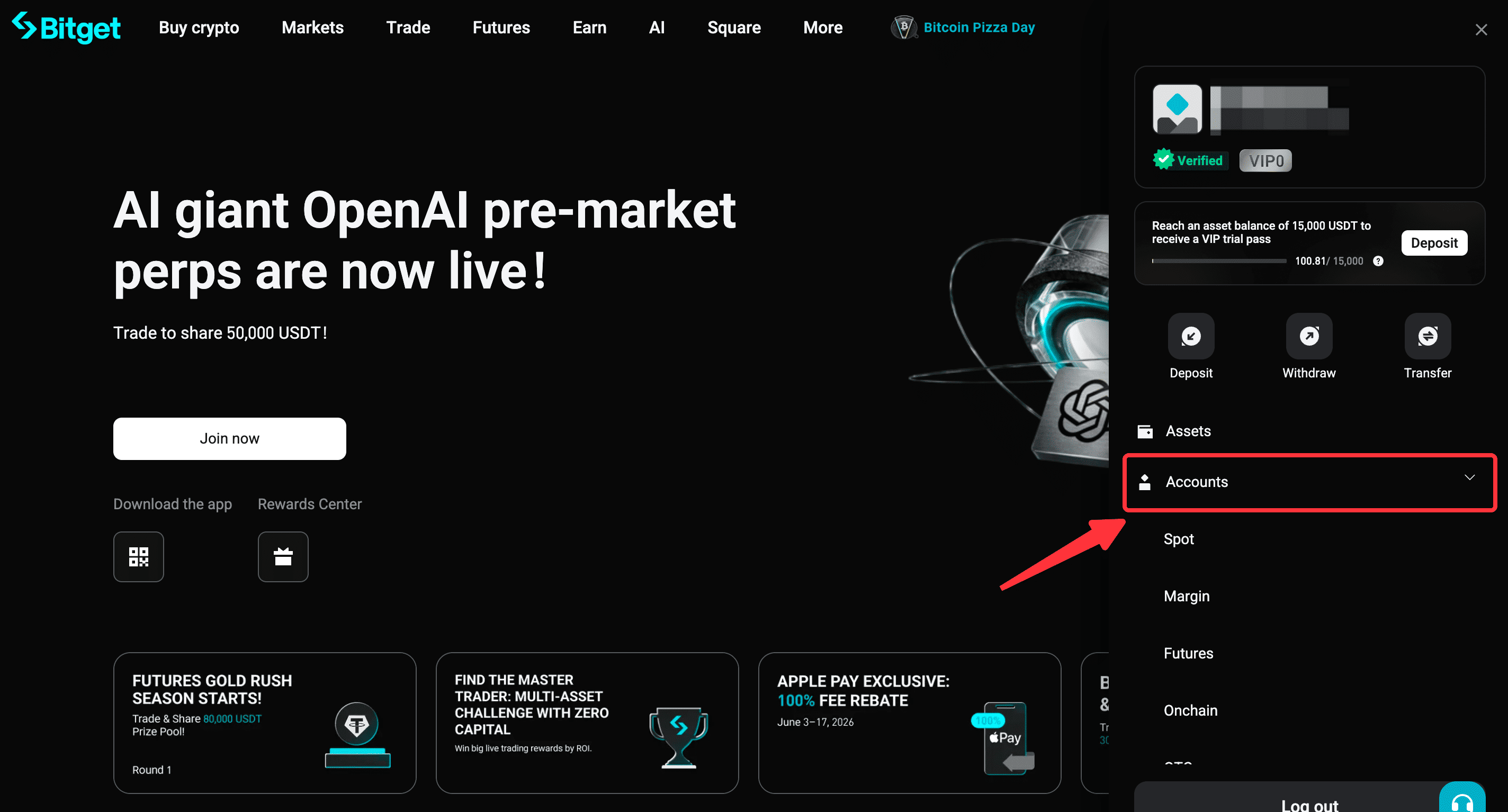
Шаг 1. Перейдите в раздел управления аккаунтом
1. Нажмите на иконку профиля в правом верхнем углу.
2. Наведите курсор на Счета и выберите тип счета, данные которого хотите экспортировать.
Пример: счета → спот
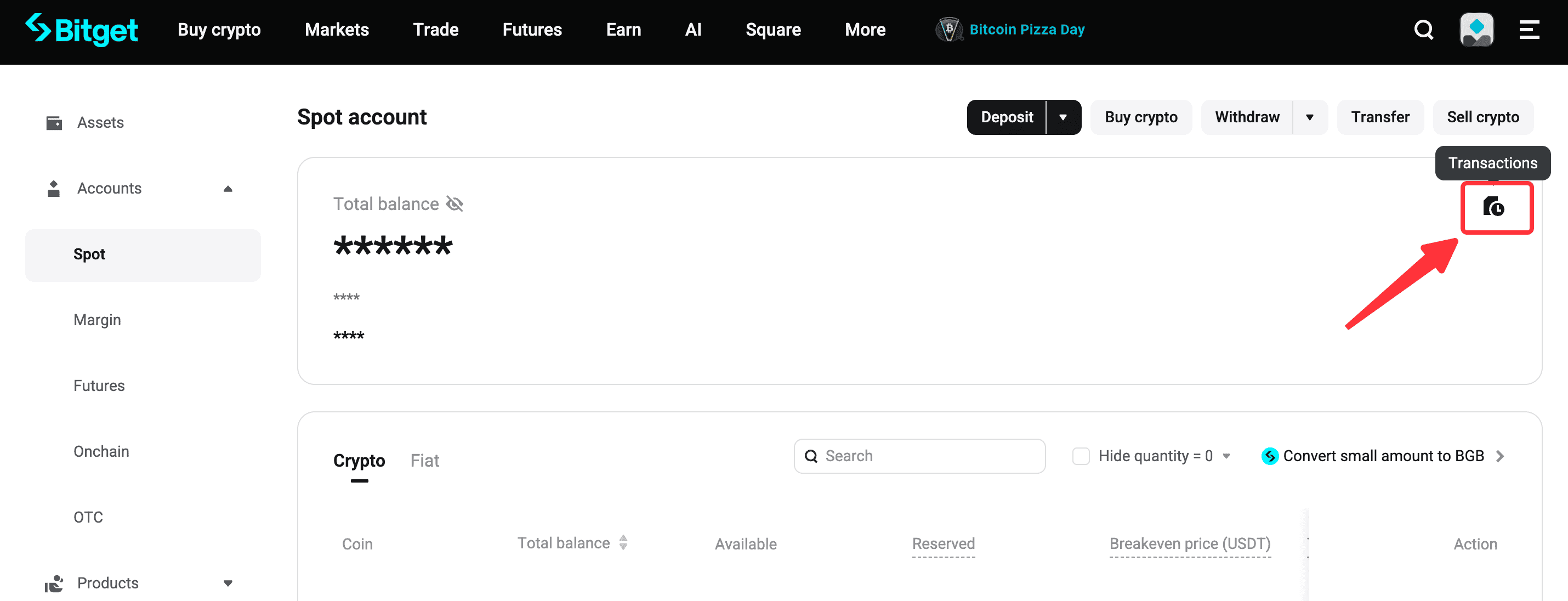
Шаг 2. Выберите историю транзакций
1. Нажмите на иконку История транзакций в правой части страницы.
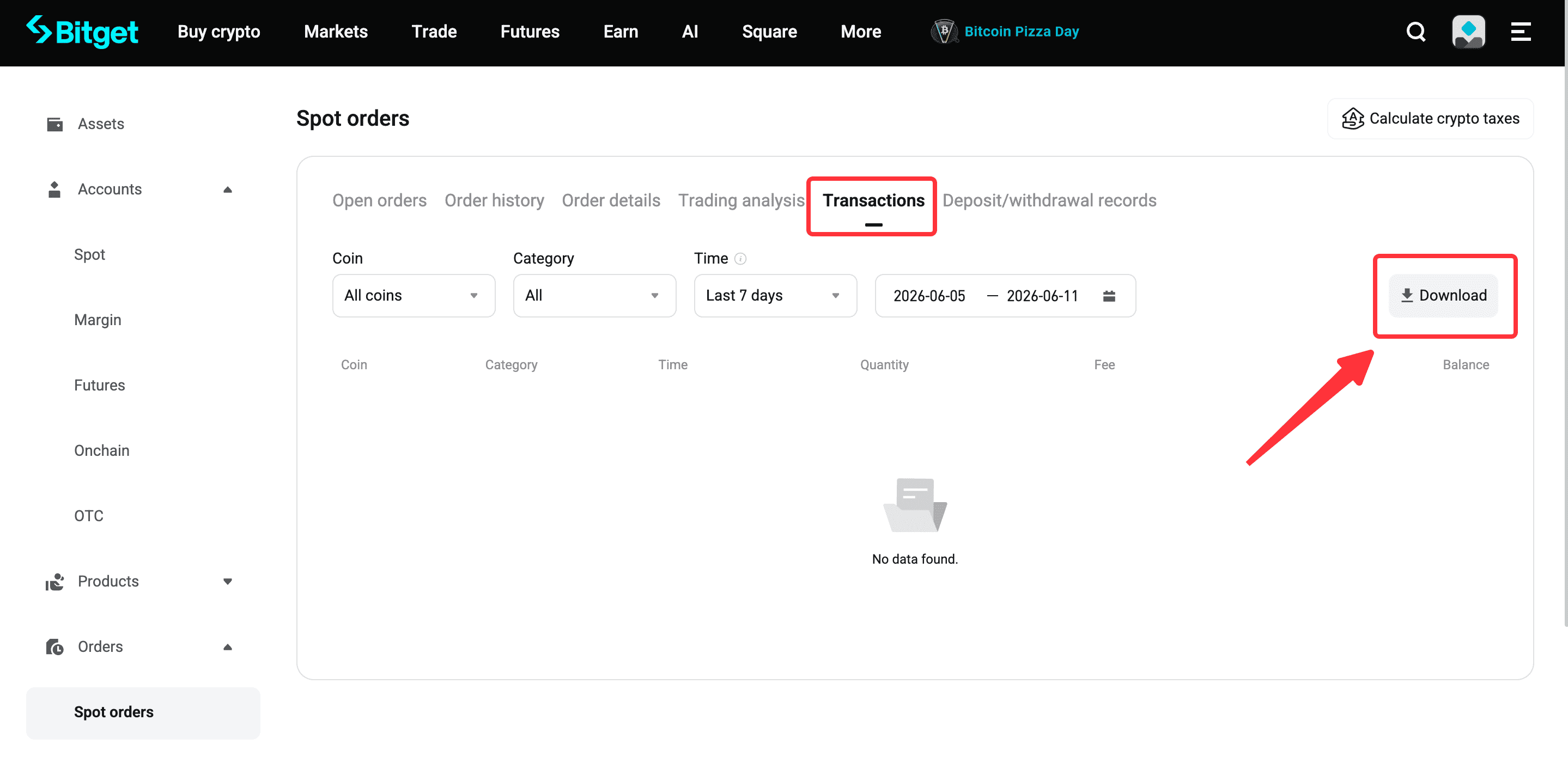
Шаг 3. Перейдите на страницу скачивания
1. Нажмите скачать на вкладке транзакций.
Шаг 4. Установите параметры экспорта
1. Выберите нужный период и торговую пару.
2. Экспортировать данные можно до 100 раз в месяц.
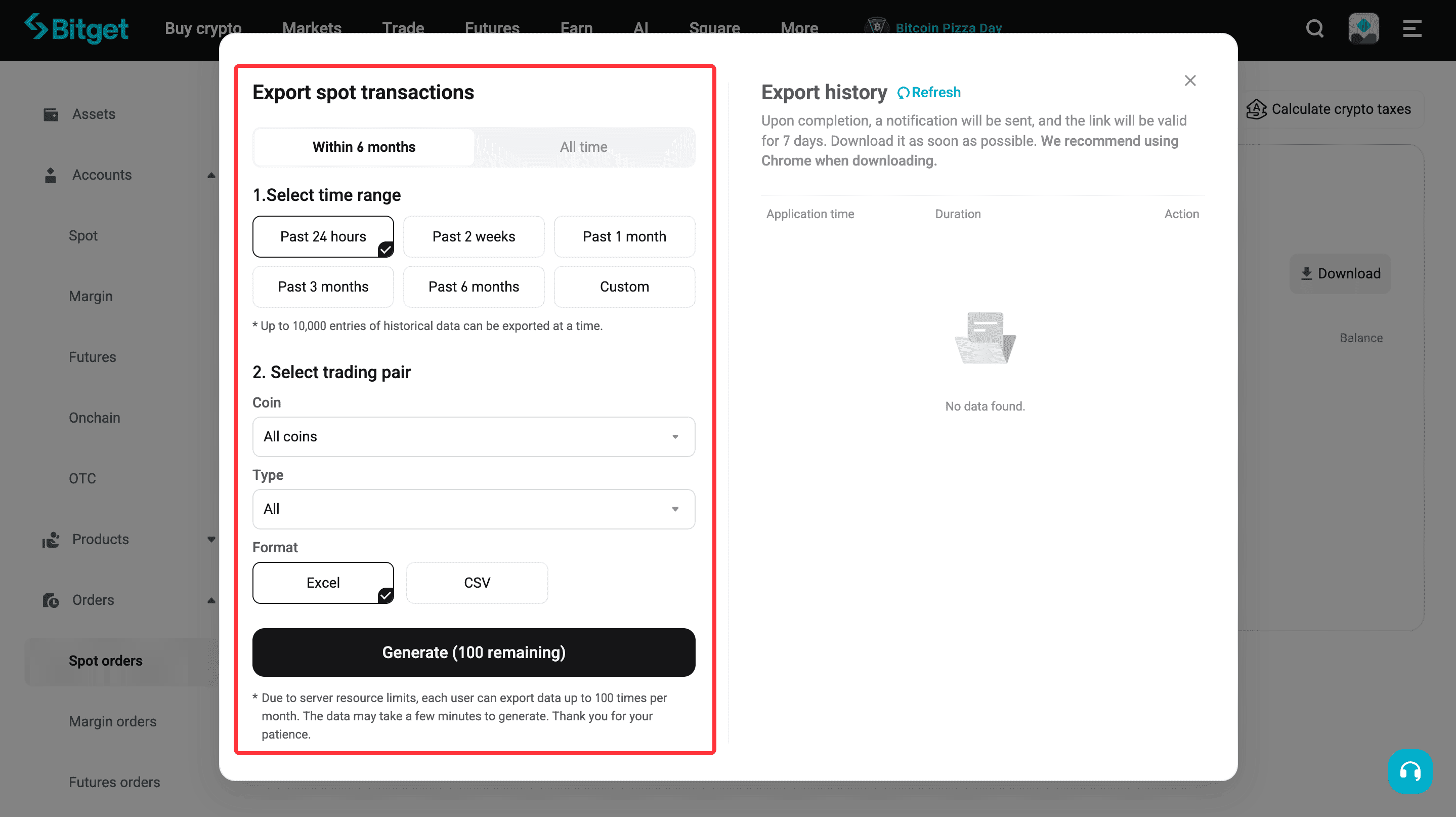
Шаг 5. Скачайте экспортированный файл
1. Нажмите Сгенерировать, чтобы запустить создание отчета.
2. Когда файл будет готов, вы получите уведомление.
3. Ссылка для скачивания действительна 7 дней. Успейте скачать файл до истечения этого срока. Для стабильной работы мы рекомендуем использовать браузер Chrome.
История ордеров
История ордеров содержит записи о ваших сделках и продуктах. С ее помощью удобно проверять статусы ордеров, их детали и торговую активность.
Для экспорта доступны следующие категории: спотовые ордера, маржинальные ордера, фьючерсные ордера, ордера CFD, ордера Onchain, история OTC, история конвертации, история криптозаймов, история Earn и история ваучеров.
Как экспортировать историю ордеров
Вариант 1. Экспорт со страницы экспорта данных
Шаг 1. Перейдите на страницу экспорта истории ордеров
1. Войдите в свой аккаунт на сайте Bitget.
2. На странице экспорта данных перейдите к истории ордеров.
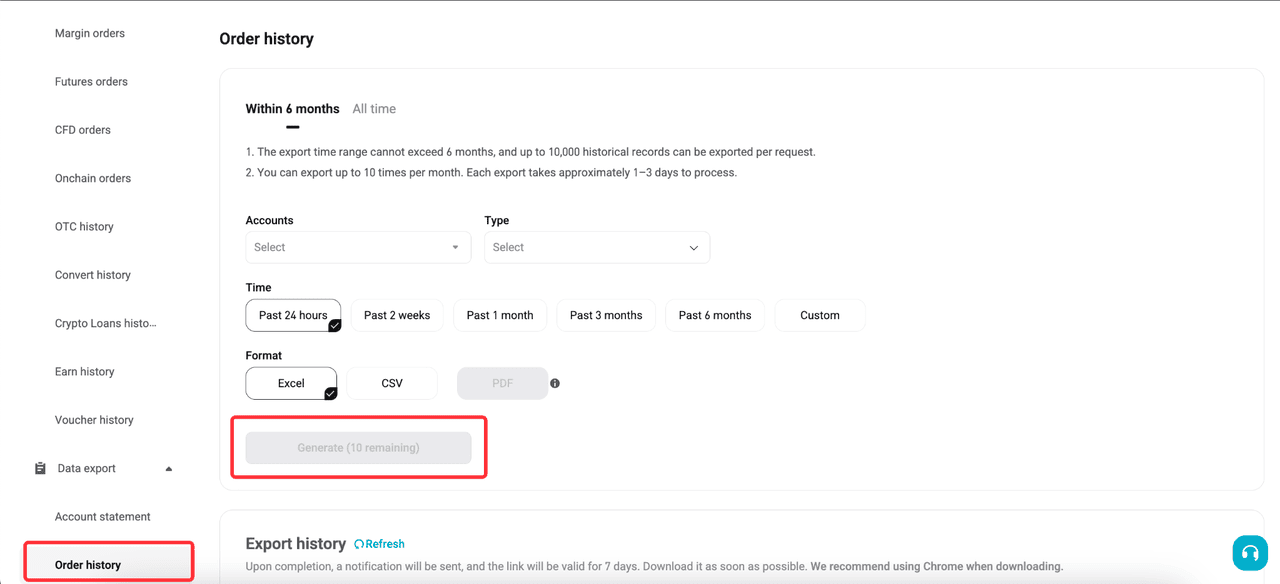
3. Выберите За последние 6 месяцев или За все время в зависимости от нужных вам данных.
4. При выборе варианта За последние 6 месяцев период экспорта не может превышать 6 месяцев, а за один раз можно получить не более 10,000 записей.
5. Выберите нужный счет в выпадающем меню Счета.
6. Укажите тип ордера в выпадающем меню Тип.
7. Выберите один из предустановленных периодов: За 24 часа, За 2 недели, За 1 месяц, За 3 месяца или За 6 месяцев. Вы также можете задать конкретный временной диапазон, выбрав вариант Пользовательский.
8. Выберите формат файла для экспорта. Доступные форматы могут включать Excel, CSV или PDF, в зависимости от выбранного типа ордера.
9. Нажмите Сгенерировать, чтобы создать файл для экспорта. Когда экспорт будет завершен, вы получите уведомление.
10. Нажмите Обновить, а затем Скачать в разделе истории экспорта, чтобы скачать файл.
Вариант 2. Экспорт со страницы ордеров
Шаг 1. Перейдите на страницу истории ордеров
1. Войдите в свой аккаунт на сайте Bitget.
2. Перейдите на страницу ордеров.
Шаг 2. Выберите тип ордера
1. В левом меню выберите нужный тип ордера для экспорта.
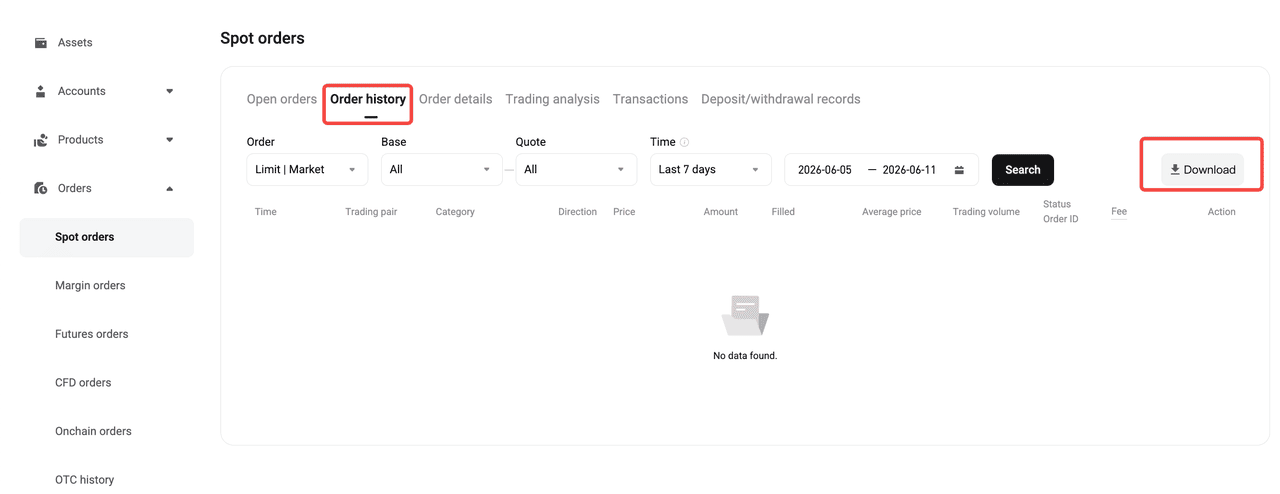
Шаг 3. Перейдите к истории ордеров
1. После выбора типа ордера убедитесь, что вы находитесь на вкладке История ордеров.
2. При необходимости используйте фильтры, чтобы выбрать тип ордера, торговую пару и временной диапазон.
Шаг 4. Нажмите «Скачать»
1. Нажмите Скачать в правой части страницы.
2. Откроется окно для экспорта.
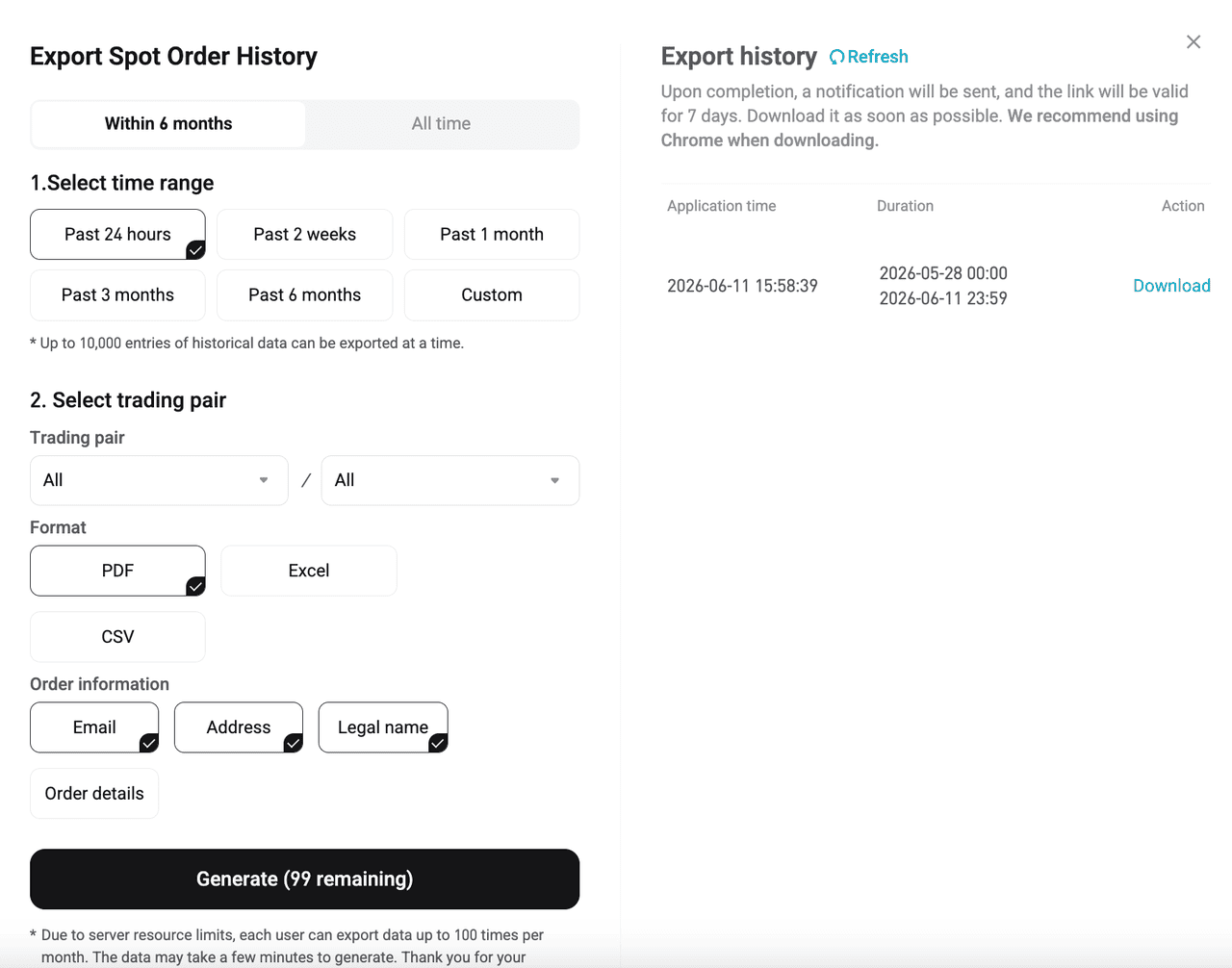
Шаг 5. Выберите параметры экспорта
1. Укажите нужный временной диапазон.
2. Выберите торговую пару.
3. Определите формат файла.
4. Выберите информацию об ордерах, которую хотите включить.
Шаг 6. Сгенерируйте и скачайте файл
1. Нажмите Сгенерировать, чтобы создать файл.
2. Когда экспорт будет завершен, вы получите уведомление.
3. Нажмите Обновить, а затем Скачать, чтобы скачать файл.
Выписка по счету (обзор активов)
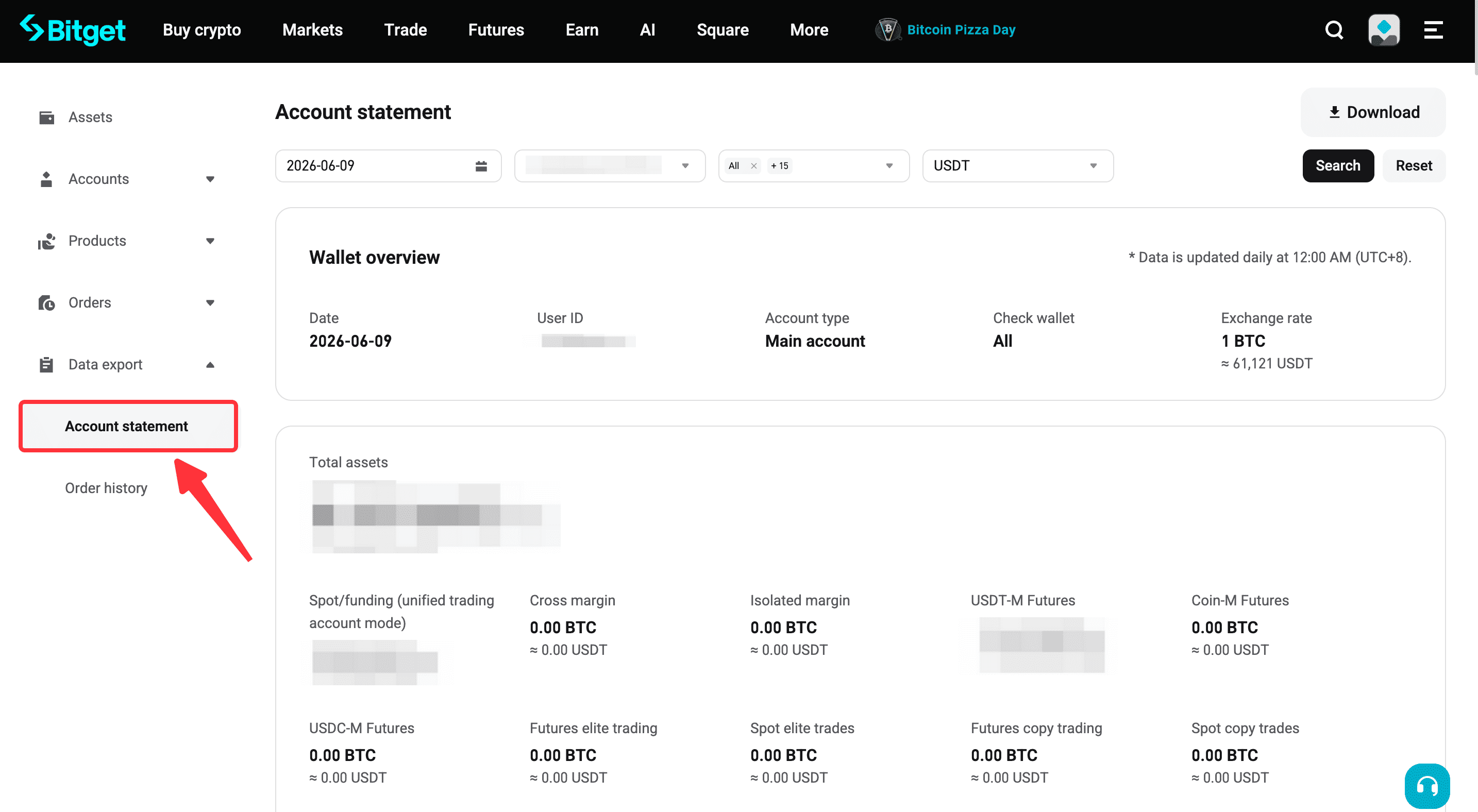
Теперь Bitget позволяет экспортировать выписку по счету (обзор активов) за определенную дату, объединяя несколько типов счетов в один отчет, включая спотовый, OTC, кросс-маржу и др.
• Ссылка: экспорт выписки по счету (обзор активов)
• Доступный формат: PDF
• Функциональность: выберите дату, на которую нужно сформировать снимок состояния счета. Это не экспорт истории данных за выбранный период. Отчет генерируется только за выбранный вами день.
• Примечание: сформировать выписку по счету (обзор активов) можно только начиная с 18 июля 2025 года.
Выписка по счету (право собственности)
Bitget позволяет вам экспортировать выписку по счету (право собственности), чтобы просмотреть и проверить информацию о владельце счета и реквизиты в едином отчете, включая UID, данные KYC, официальное имя, номер удостоверения личности/паспорта, гражданство, страну/регион проживания, дату создания аккаунта и реквизиты P2P-счета.
• Ссылка: экспорт выписки по счету (право собственности)
• Доступный формат: PDF
• Функциональность: сформируйте выписку, подтверждающую владение аккаунтом и содержащую информацию о профиле. Эта выписка используется для подтверждения принадлежности аккаунта и проверки соответствующих данных счета.
• Примечание: выписка по счету (право собственности) содержит личную и конфиденциальную информацию. Храните ее в безопасности и делитесь ею только при необходимости.
Часто задаваемые вопросы
1. Могу ли я выгрузить данные счета в мобильном приложении Bitget?
Нет. Функция экспорта данных доступна только на сайте платформы. Она не поддерживается в приложении Bitget.
2. Какие данные можно экспортировать?
Вы можете скачать историю транзакций, историю ордеров и выписки по счету. История транзакций отражает движение активов, история ордеров содержит данные о сделках, а выписки по счету показывают ежедневный снапшот активов.
3. В чем разница между историей транзакций и историей ордеров?
История транзакций показывает движение средств: ввод, вывод, переводы, комиссии и изменение балансов. История ордеров отражает торговую активность: время сделки, торговую пару, направление, цену, сумму, исполненный объем, статус, ID ордера и уплаченные комиссии.
4. По каким счетам можно выгрузить историю транзакций?
Экспорт доступен для спотового, маржинального, фьючерсного счетов и счета Onchain.
5. Какие типы истории ордеров можно экспортировать?
Вы можете выгрузить данные по спотовым, маржинальным, фьючерсным, CFD-ордерам, ордерам Onchain, истории OTC, конвертаций, криптозаймов, Earn и ваучеров.
6. Какие форматы файлов поддерживаются?
Историю транзакций можно экспортировать в формате CSV или Excel. История ордеров доступна в формате PDF, CSV или Excel. Выписки по счету сохраняются только в формате PDF.
8. Сколько времени доступна ссылка для скачивания отчета?
Ссылка доступна 7 дней с момента формирования. Постарайтесь скачать файл до истечения этого срока. Для работы без сбоев рекомендуем использовать браузер Google Chrome.
*Это объявление чувствительно ко времени. Обратите внимание на дату публикации. Платформа не несет ответственности за любые прямые или косвенные убытки, возникшие из-за изменения обстоятельств или устаревшего контента.